
Cómo se usa Estela
De cero a tener tus horas medidas y un panel que enseñarle a tu cliente. Sin cronómetros y sin rellenar partes: Estela lee lo que tus agentes de IA y tu Git ya escribieron en disco.
¿Cuál es tu caso?
Estela la usan tres personas distintas, y cada una hace cosas distintas. Busca la tuya y salta directamente ahí.
Los dos sitios de Estela
Esto es lo que más confunde al principio, y entenderlo ahorra media hora después. Hay dos paneles y no hacen lo mismo:
estela web · corre en tu ordenador. Ve tu disco:
tus repositorios, tus horas, tus tarifas. Nada sale de ahí si tú no lo mandas.
Empezar — plan Free
Gratis, para siempre, y sin cuenta. Todo corre en tu máquina.
- Instálalo
npm install -g estelaNecesita Node 22.5 o superior. Comprueba la tuya con
node --version. - Deja que lea tu historial
estela setupBusca tus sesiones de Claude Code y tus repositorios, y reconstruye los últimos meses. Tarda un par de minutos y no pregunta nada.
- Abre tu panel
estela webSe abre en
127.0.0.1:4319. Es tuyo y de nadie más: no sale de tu ordenador.
Revisar lo que ha deducido
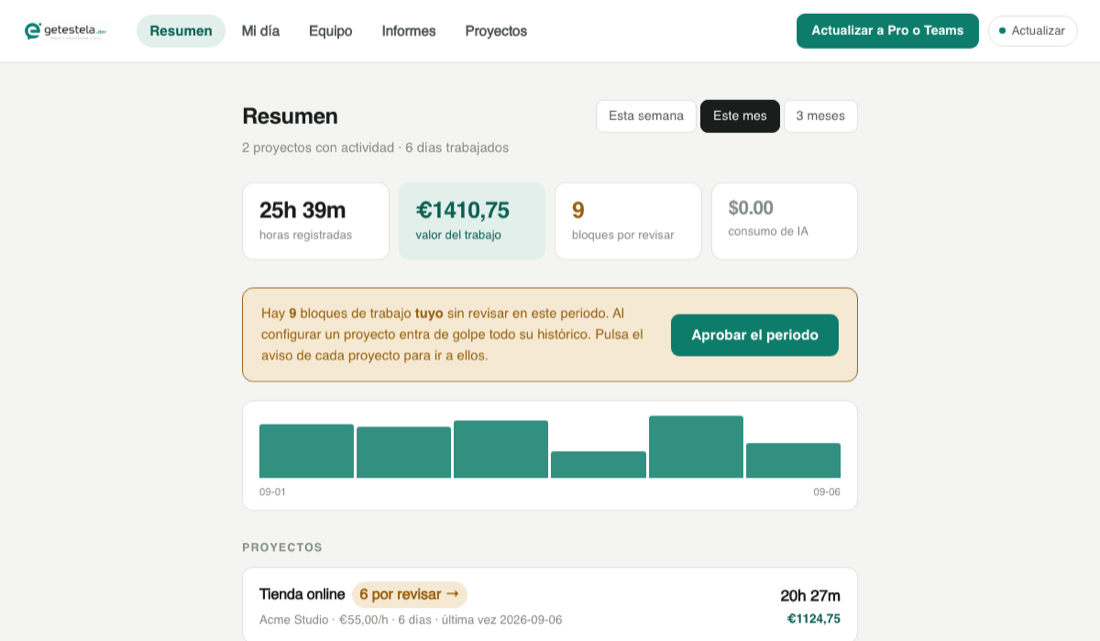
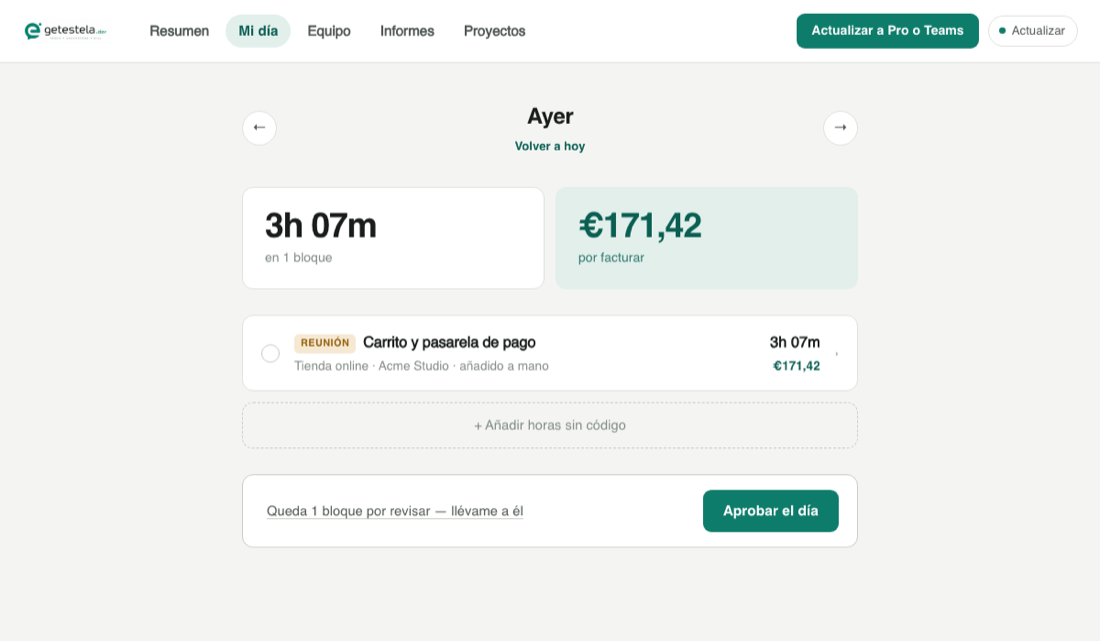
Estela deduce bloques de trabajo, pero no los da por buenos solos. En Mi día los ves uno a uno: puedes corregir la descripción, cambiar el proyecto, ajustar los minutos y aprobarlos.
Si en el resumen te dice «6 por revisar», pulsa ese aviso: te lleva al día que los tiene.
Proyectos y tarifas
En Proyectos dices qué repositorio pertenece a qué cliente y a qué precio la hora. Si un proyecto sale «sin repositorio», ahí mismo tienes un desplegable con los que Estela ha detectado: eliges y pulsas Vincular. No hace falta saber la ruta.
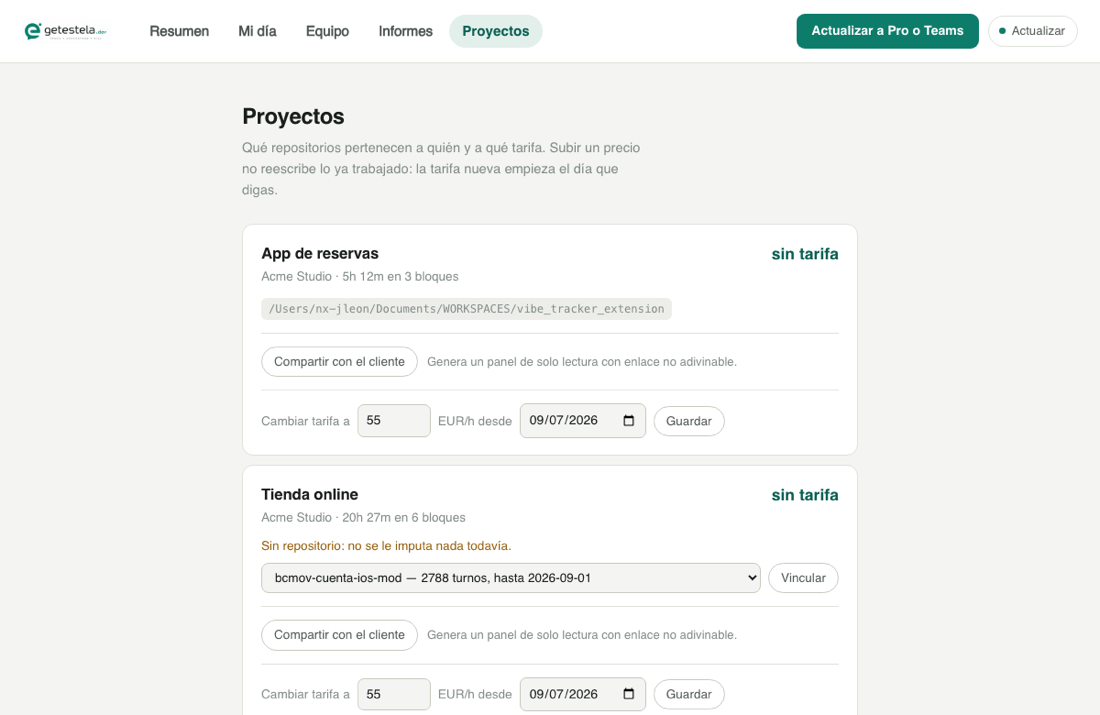
Subir una tarifa no reescribe lo ya trabajado: el precio nuevo empieza el día que tú digas.
Compartir un panel con tu cliente
Un panel es una página de solo lectura con tus horas y los commits que las respaldan. No es un PDF: tu cliente puede desplegar cada cifra hasta ver de dónde sale.
En Proyectos, pulsa Compartir con el cliente. Luego tienes cuatro formas de hacérselo llegar:
- Copiar el enlace y pegarlo donde quieras.
- WhatsApp, que abre el chat con el mensaje puesto.
- Correo, que abre tu programa de correo.
- Poner su dirección y que se lo mandemos nosotros. Esta es la mejor: además le aparece en su cuenta de Estela cada vez que entre.
El plan Free permite un panel publicado a la vez. Pro y Teams, los que quieras.
Pro — tus horas en todas tus máquinas
9 €/mes. Lo que añade: tu portátil y tu sobremesa comparten los mismos datos, y puedes entrar a verlos desde el navegador.
- Crea tu cuenta y paga
Desde getestela.dev/app, o desde el panel local con el botón Actualizar a Pro o Teams. Se paga en Stripe, nunca en la terminal.
- Vincula cada máquina
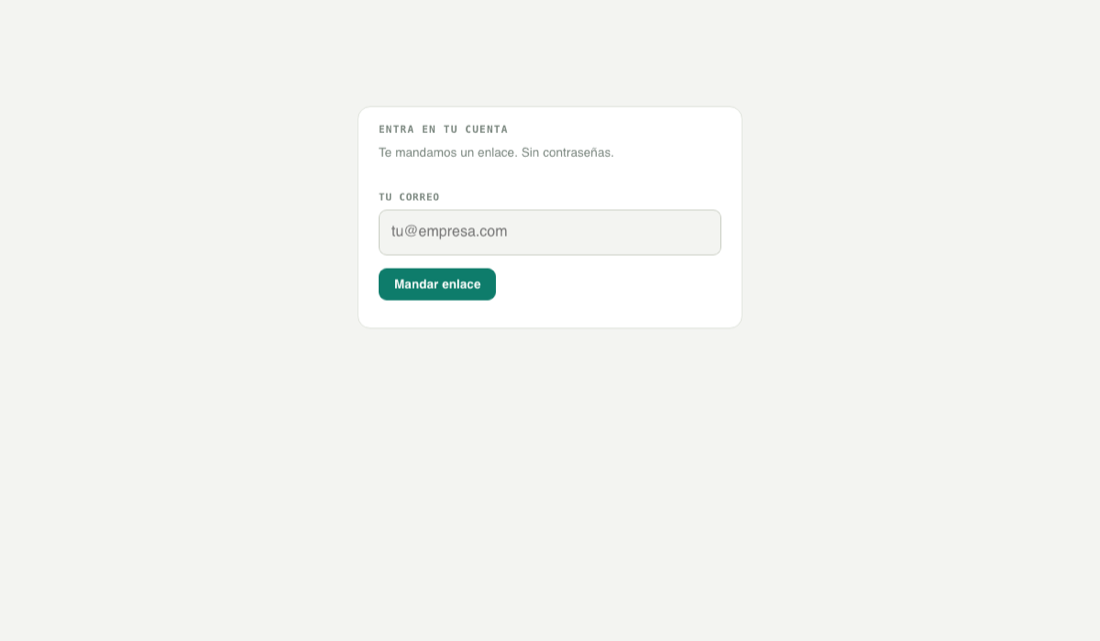
estela login --email tu@correo.comTe llega un enlace al correo. Ábrelo y esa máquina queda vinculada.
- Activa el sync del proyecto
estela sync enable --project tienda-acmeProyecto a proyecto, a propósito: lo que no actives no sale de tu ordenador.
- Sincroniza
estela syncO pulsa Sincronizar en tu panel local, arriba a la derecha.
A partir de ahí, entras en getestela.dev/app con tu correo y ves tus horas desde cualquier sitio.
Teams — las horas de tu equipo, medidas
10 €/persona/mes con un mínimo de tres personas, con 14 días de prueba. La diferencia con Pro es simple: Pro es una persona en varias máquinas; Teams son varias personas. Se paga por quien Estela mide de verdad, y los proyectos son ilimitados: añadir uno más no cuesta nada, así que no hay que elegir cuáles medir.
Si eres quien dirige el equipo
No necesitas instalar nada ni tener los repositorios. Todo desde getestela.dev/app:
- Crea el proyecto
En Equipos, escribe el nombre y pulsa Crear. Se le asigna un identificador legible («Portal de Cobranzas» →
portal-de-cobranzas) que es el que verá tu gente. - Invita a tu equipo
Pegas sus correos, uno por línea o separados por comas. A cada uno le llega un correo con los pasos. También puedes copiar el comando y pasárselo por Slack.
- Espera a que acepten
Mientras tanto salen como pendientes. En cuanto acepten e importen, verás sus horas medidas, su ritmo y en qué proyecto se va el esfuerzo.
El panel te avisa de dos cosas que conviene mirar: quién no ha aceptado todavía, y quién aceptó pero no ha sincronizado nunca — esos últimos son los peligrosos, porque crees que los estás midiendo y no.
Si te han invitado
Te habrá llegado un correo. Son tres comandos:
npm install -g estela
estela login --email tu@correo.com
estela team accept --token EL_TOKEN_DEL_CORREO
Después dile cuál es tu copia del repositorio. Puedes hacerlo desde tu panel local
(estela web → Proyectos → Vincular, eligiendo de la lista)
o por terminal:
estela team repo --project portal-de-cobranzas --add ~/dev/portal
estela import
estela syncTu cuenta puede ser Free: paga quien te invita, no tú.
El coste de IA: se pide, no se toma
Cuánto cuesta la IA de un proyecto es una pregunta legítima si la empresa la paga. Pero ese dato sale de la máquina de quien programa, y puede ser su suscripción personal. Así que Estela lo pide:
- El líder lo solicita
Desde el proyecto, en su panel. Solo pregunta: no obtiene nada todavía.
- A ti te llega el aviso
Por correo, y también al sincronizar. Decides tú:
estela team ai-cost --project portal-de-cobranzas --allow # o --deny - Quien preguntó se entera
Digas lo que digas. Si dices que no, le llega igual — un silencio se confunde con un fallo.
Se comparte sumado al proyecto, nunca por persona. Si eres el único
que lo comparte, ese total es el tuyo, y el panel se lo dice a quien mira en vez de
dejar que lo deduzca. Y si te arrepientes, --deny borra lo que ya se
hubiera compartido.
Tus horas no dependen de esto: se miden igual. El consentimiento es solo para el gasto de IA.
Dudas frecuentes
¿Estela ve mi código?
No. Lee cuándo trabajaste, cuánto y con qué modelo — nunca el contenido de tus prompts ni tu código. Y no sale nada de tu máquina hasta que tú actives el sync de un proyecto concreto.
¿Instala hooks en mi Git?
Ninguno. Se leen los commits con git log. Tu husky y tu lefthook siguen
intactos.
Programo sin IA. ¿Sirve?
Sí. Tus commits siguen siendo un rastro: Estela deduce el tiempo de ellos y lo marca como estimado, para que sepas qué parte está medida y cuál supuesta.
Trabajé desde dos carpetas del mismo repositorio. ¿Se cuentan dos veces?
No. Las horas del mismo proyecto y el mismo día se funden en un solo bloque, y si dos sesiones se solapan en el reloj ese rato se cuenta una vez.
¿Puedo vincular repositorios desde getestela.dev?
No, y no es un descuido: un navegador no puede leer las carpetas de tu ordenador. Eso se hace desde tu panel local, que sí las ve. Desde la nube haces todo lo demás.
He cambiado de ordenador
Con Pro o Teams: estela login en el nuevo y estela sync. Con
Free los datos viven solo en la máquina donde los generaste.
¿Cómo cancelo?
Desde tu cuenta → Facturación → Gestionar pago. Lo lleva Stripe; nosotros no guardamos ni un dígito de tu tarjeta.
¿Algo que no está aquí? Escríbenos desde el formulario de la portada. Contesta una persona.